
Kostenlose Webflow-Videointegration
TL; DR
Das Webflow-Hintergrundvideoelement kann als kostenloser Video-Hosting-Mechanismus verwendet werden, der MP4-Dateien direkt aus dem Fastly CDN bereitstellt. Im Vergleich zu YouTube- und Vimeo-Einbettungen werden bei diesem Ansatz externe Skripte und Tracker vermieden, was sich direkt positiv auf LCP, INP und CLS auswirkt. Neben der Leistung werden auch die DSGVO-Risiken ausgeschlossen und die Notwendigkeit eines Vimeo-Abonnements für kurze Produktionsvideos entfällt. Die optimale Lösung für Heldenvideos, Testimonials und kurze Produktdemo-Clips auf SaaS- und Marketingseiten
Webflow Video Hosting: Der Trick, den die meisten Entwickler nicht kennen
Die meisten Webflow-Teams kümmern sich darum Webflow-Video Inhalte auf die gleiche Weise: Sie nehmen ein Video auf, laden es auf YouTube oder Vimeo hoch, kopieren den Link und fügen ihn in ihre Website ein. Dieser Ansatz funktioniert, ist aber mit versteckten Kosten verbunden, die vielen Teams nicht sofort auffallen — finanzielle, technische und solche, die sich auf das Nutzererlebnis auswirken.
Es gibt einen anderen Ansatz. Das Webflow-Hintergrundvideoelement, das vor allem als Tool für dekorative Hintergründe bekannt ist, kann als echter Video-Hosting-Mechanismus dienen. Das Prinzip ist einfach: Auf einer separaten Seite in Webflow fügen Sie ein Hintergrundvideoelement hinzu, laden eine MP4-Datei hoch und erhalten eine stabile CDN-URL. Sie verwenden diese URL dann in einem benutzerdefinierten HTML5-Videoplayer auf einer beliebigen Seite Ihrer Website ohne Plattform eines Drittanbieters. In den folgenden Abschnitten erklären wir, warum dieser Ansatz Ihre Aufmerksamkeit verdient. Die schrittweise Implementierung mit Code finden Sie in einem speziellen Abschnitt am Ende des Artikels.
Warum der Standardansatz Probleme hat
Wenn Sie ein YouTube- oder Vimeo-Video auf einer Webflow-Website einbetten, betten Sie nicht nur ein Video ein. Sie betten damit das gesamte Ökosystem dieser Plattform ein.
Ein YouTube-Iframe lädt Dutzende von externen Skripten und Trackern, nach denen der Nutzer nie gefragt hat, und jeder kostet Zeit. YouTube zeigt am Ende des Videos empfohlene Clips, oft von Mitbewerbern, und es gibt keine Möglichkeit, diese im kostenlosen Tarif vollständig zu entfernen. Vimeo löst das, aber du bezahlst für das Privileg.
Darüber hinaus sammelt Google Daten über diese Person, wenn ein Besucher eine Seite mit einer YouTube-Einbettung lädt, auch wenn sie das Video nie angeklickt hat. Dies ist ein Bereich, in dem die europäischen Regulierungsbehörden bereits Bußgelder verhängt haben und der für Unternehmen, die in der EU tätig sind, zunehmend sensibler wird.
Warum das Webflow Video Native Element auch nicht die Antwort ist
Die natürliche Reaktion auf die Probleme mit YouTube- und Vimeo-Einbettungen ist die Verwendung des integrierten Videoelements von Webflow. Aber auch das stößt gegen eine Wand.
Das Webflow-Videoelement gibt Ihnen keine Kontrolle darüber, wie das Video geladen wird und wie es sich verhält. Insbesondere fehlt dir Folgendes:
- Vorladesteuerung. Sie können das Preload-Attribut nicht festlegen, sodass der Browser im Voraus selbst entscheidet, wann und wie viele Videoinhalte geladen werden sollen, was häufig auf Kosten der Seitengeschwindigkeit geht.
- Faule Ladung. Das Video wird sofort geladen, wenn die Seite geöffnet wird, auch wenn der Benutzer nie zu der Seite herunterscrollt.
- Posterbild. Sie haben keine Kontrolle darüber, welches Bild angezeigt wird, bevor der Benutzer das Video startet.
- Autoplay- und Pufferstrategie. Sie können nicht genau einstellen, wann und wie das Video aktiviert wird.
All dies wirkt sich direkt aus Core Web Vitals. Ein Video, das unkontrolliert geladen wird, kann eine der Hauptursachen für einen schlechten LCP-Score sein, insbesondere auf Mobilgeräten.
Ein benutzerdefinierter HTML5-Videoplayer gibt Ihnen dagegen die volle Kontrolle. Du kannst preload="none“ so einstellen, dass der Browser das Video erst lädt, wenn der Benutzer die Wiedergabe initiiert, eine Lazy-Loading-Logik hinzufügen und das gesamte Erlebnis an die Bedürfnisse deiner Website anpassen.
Was ist der Webflow-Video-Trick? Das Webflow-Hintergrundvideoelement ermöglicht das direkte Hochladen von.mp4-Dateien in die Webflow-Infrastruktur. Nach dem Hochladen erhält das Video eine direkte CDN-URL, die in einem benutzerdefinierten HTML5-Videoplayer innerhalb eines Webflow-Embed-Elements ohne Vimeo, YouTube oder externes Branding oder Tracker verwendet werden kann.
Wie Webflow diese Rolle übernehmen kann
Webflow hostet Inhalte im Fastly CDN-Netzwerk. Wenn Sie eine MP4-Datei über das Background Video-Element hochladen, erhält diese Datei eine direkte URL, die überall auf der Website verwendet werden kann. Weitere Informationen zur Funktionsweise von Webflow CDN und Hosting finden Sie in der offizielle Webflow-Dokumentation.
Im Gegensatz zu YouTube- und Vimeo-Iframes wird eine direkte MP4-URL als einfache Mediendatei geladen. Keine externen Skripte, keine Tracker, keine zusätzlichen DNS-Aufrufe an Drittanbieter-Domains. Diese URL wird in einem HTML5-Videoelement innerhalb eines Webflow-Embed-Blocks verwendet. Das Ergebnis ist ein vollständig benutzerdefinierter Videoplayer, der auf die visuelle Identität der Marke abgestimmt ist, ohne externes Branding.
Auswirkungen auf Core Web Vitals und SEO
Dies ist der konkreteste Grund, warum dieser Ansatz Aufmerksamkeit verdient.
YouTube- und Vimeo-Iframes haben schlechte LCP-Eigenschaften, da sie eine DNS-Suche zu einer externen Domain, einen TCP-Handshake mit einem externen Server, das Laden externer JavaScript-Dateien und das Rendern eines Iframes in einer Sandbox erfordern. Eine direkte MP4-Datei, die vom Webflow-CDN bereitgestellt wird, macht all diese Schritte überflüssig und verbessert direkt Largest Contentful Paint, vor allem, wenn sich das Video „above the fold“ befindet.
Die Interaktion mit Next Paint (INP) profitiert auch davon, dass der Haupt-Thread ohne Skripte von Drittanbietern freier bleibt. Cumulative Layout Shift (CLS) wurde behoben, da ein HTML5-Videoelement mit expliziten Abmessungen beim Laden keine Layoutverschiebung verursacht.
Was die Suchmaschinenoptimierung anbelangt, so ist die Annahme weit verbreitet, dass YouTube Hilfe-Rankings einbettet. Google indexiert Videoinhalte auf der Grundlage von Schema-Markup und Video-Sitemaps, die nicht darauf basieren, wo das Video gehostet wird. Ein benutzerdefinierter Videoplayer mit strukturierten VideoObject-Daten bietet Google alles, was es benötigt. Forschung der Nielsen Norman Group zeigt durchweg, dass Nutzer Inhalten, die visuell in die Website integriert sind, mehr vertrauen als Inhalten, die wie ein externes Widget aussehen, und das Baymard Institute stellt fest, dass Videos ohne externe Benutzeroberflächenelemente die Konversionsrate auf Produktseiten erhöhen.
Ist Webflow gut für Videohosting? Webflow eignet sich gut für das Hosten kurzer, optimierter Videos, die Teil einer Marketing- oder SaaS-Website sind. Im Gegensatz zu YouTube- und Vimeo-Einbettungen enthält eine direkte MP4-Datei keine externen Skripte oder Tracker, was sich positiv auf LCP, INP und CLS auswirkt. Es wird nicht für lange Videos oder Inhalte empfohlen, für die Videoanalysen erforderlich sind.
Vergleich: Webflow gegen Vidzflow gegen Vimeo gegen YouTube
Der native Webflow-Trick und Vidzflow haben dieselben Hauptvorteile: kein Branding von Drittanbietern, nein DSGVO-Tracker, ausgezeichnetes LCP. Der Unterschied liegt in der Komplexität und Funktionalität. Der Webflow-Trick erfordert das Schreiben von Code für einen benutzerdefinierten Player, kostet aber nichts extra. Vidzflow ist ein kostenpflichtiger Dienst, der visuelles Management ohne Code, Videoanalyse und Lead-Erfassung bietet.
Für welche Art von Webflow-Videoinhalten funktioniert das
Guter Kandidat für Webflow-Videohosting:
- Kurze Produktionsvideos von 30 Sekunden bis 2 Minuten, wie Produktdemo-Clips und Erklärvideos
- Kundenreferenzen werden direkt auf Landingpages angezeigt
- Onboarding-Videos in einem SaaS-Produkt
- Hintergrund-Loop-Animationen ohne Sound als visuelles Gestaltungselement
Schlechter Kandidat für Webflow-Videohosting:
- Videos, die länger als 5 Minuten sind, da die Dateigröße die Upload-Limits schnell überschreitet
- Videobibliotheken mit vielen Dateien aufgrund des unvorhersehbaren Bandbreitenverbrauchs
- Inhalte, für die detaillierte Analysen zu Aufrufen und Engagement erforderlich sind
- Videos, die sich häufig ändern, weil bei jedem erneuten Upload eine neue CDN-URL generiert wird
So richten Sie diesen Webflow-Videotrick auf Ihrer Webflow-Site ein
Nachdem wir nun verstanden haben, warum es sich lohnt, diesen Ansatz zu verwenden, lassen Sie uns ihn implementieren.
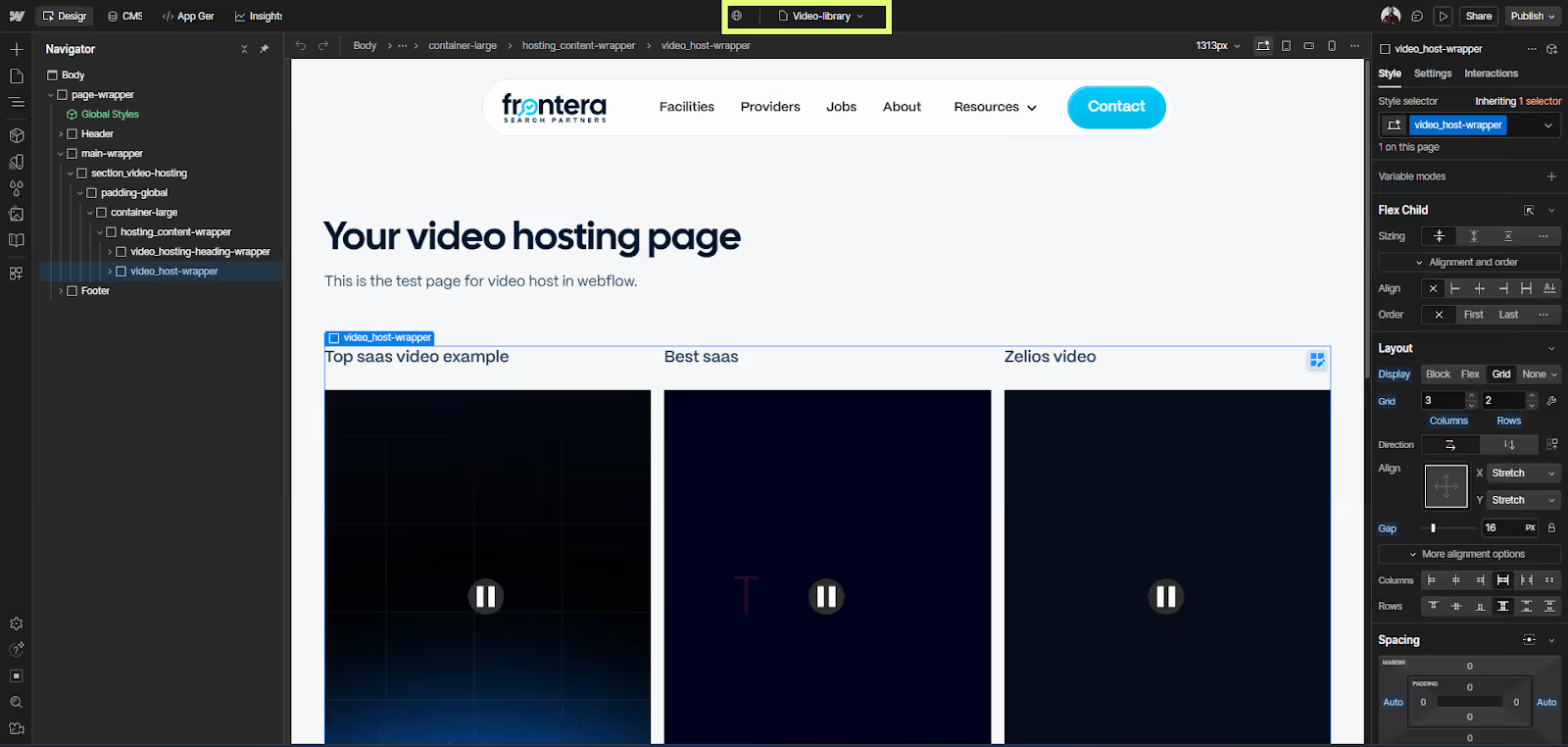
1. Erstellen Sie eine separate Seite für die Videobibliothek
Erstelle im Webflow Designer eine neue Seite mit dem Slug /video-library und setze sie in den SEO-Einstellungen auf No-Index.
2. Fügen Sie ein Hintergrundvideoelement hinzu und laden Sie die Datei hoch
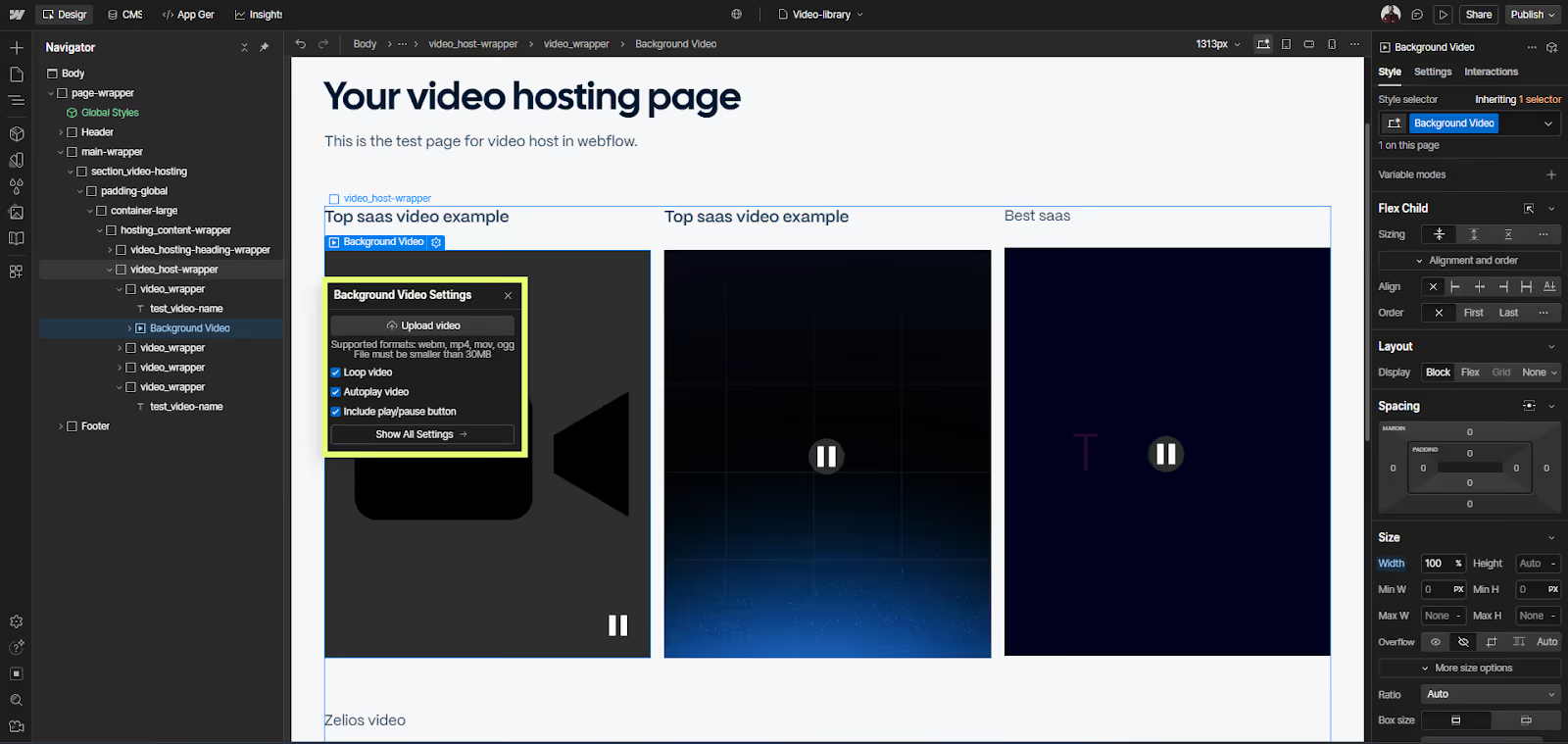
Fügen Sie der Seite einen Abschnitt hinzu, platzieren Sie ein Hintergrundvideoelement darin und laden Sie Ihre optimierte MP4-Datei hoch. Veröffentlichen Sie die Website, da die CDN-URL erst aktiv ist, wenn die Website veröffentlicht wird.
3. Kopieren Sie den Videolink.
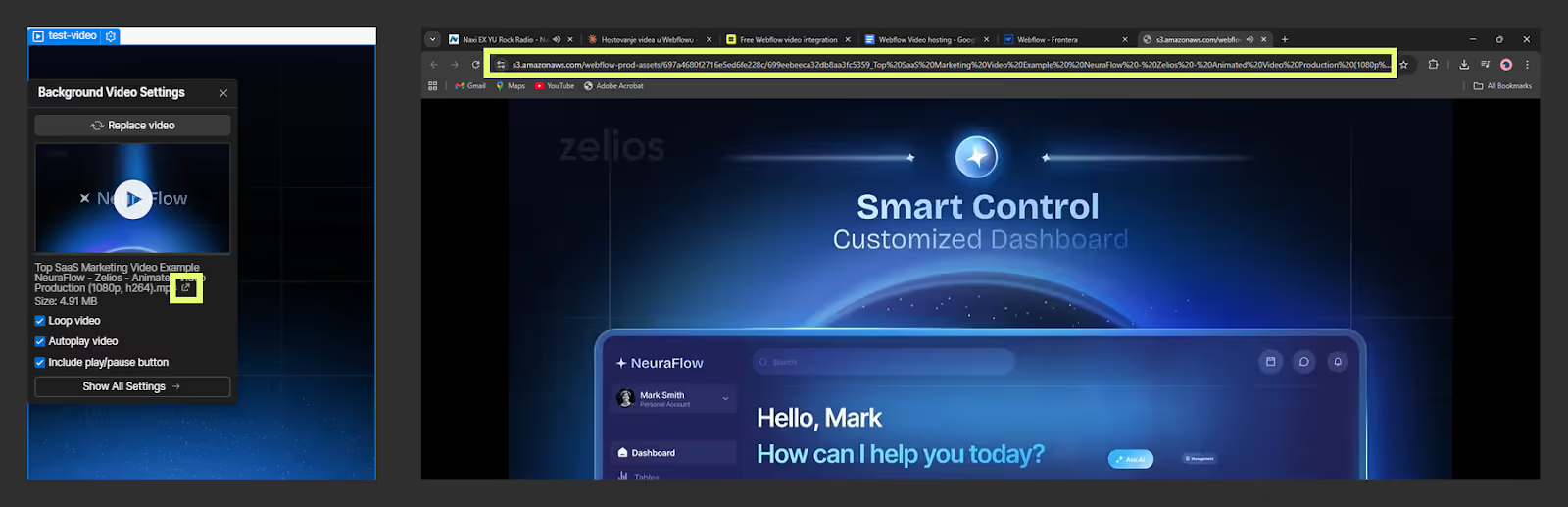
Im Webflow Designer befindet sich neben dem Namen des hochgeladenen Videos im Element Hintergrundvideo ein Symbol, um das Video in einem neuen Fenster zu öffnen. Klicken Sie darauf und kopieren Sie die URL aus der Adressleiste des Browsers.
4. Fügen Sie einen benutzerdefinierten Videoplayer in ein Embed-Element ein
Fügen Sie auf der Seite, auf der Sie das Video anzeigen möchten, ein HTML-Embed-Element hinzu und fügen Sie Ihren benutzerdefinierten Videoplayer-Code ein. Den vollständigen gebrauchsfertigen Code finden Sie am Ende dieses Tutorials.
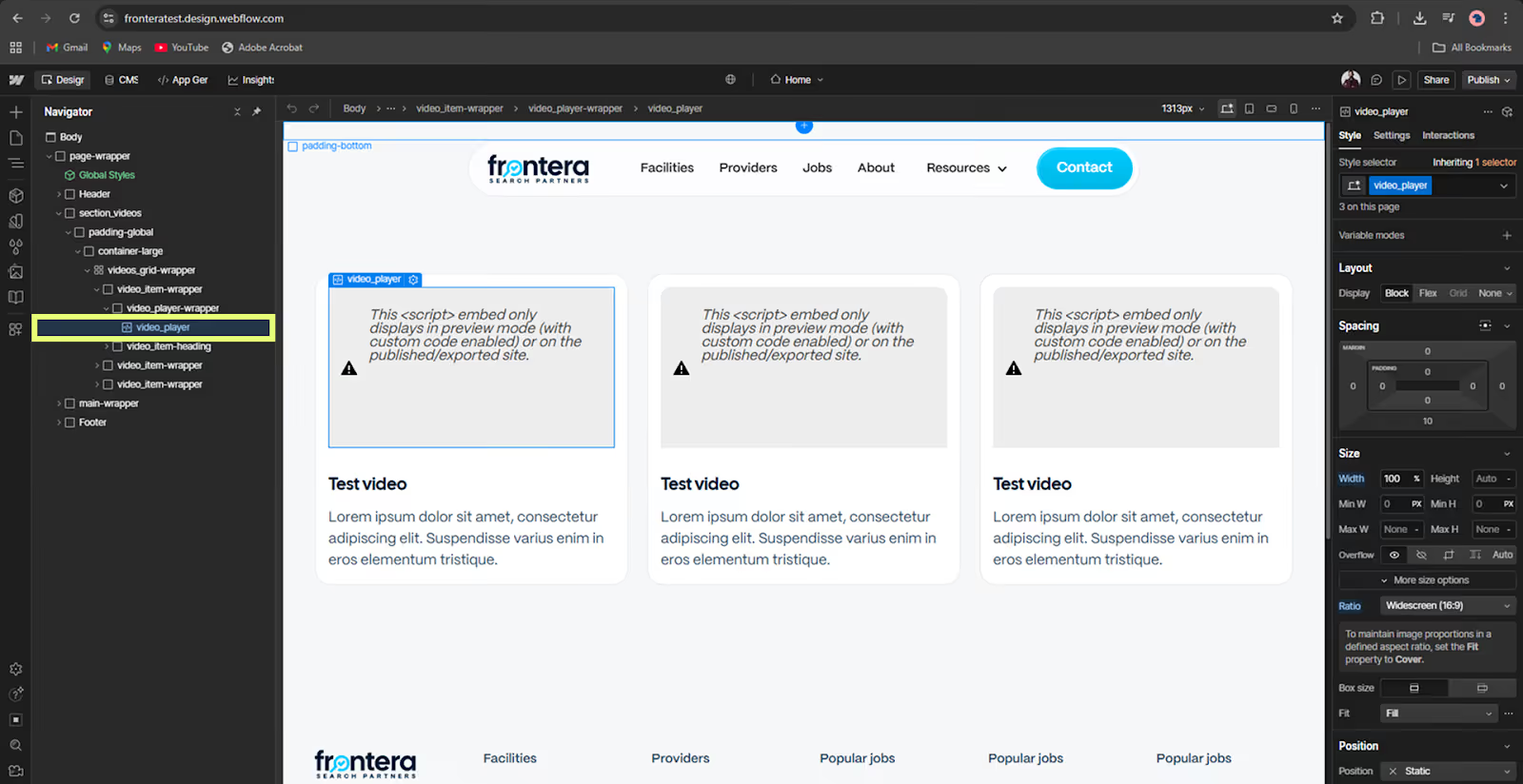
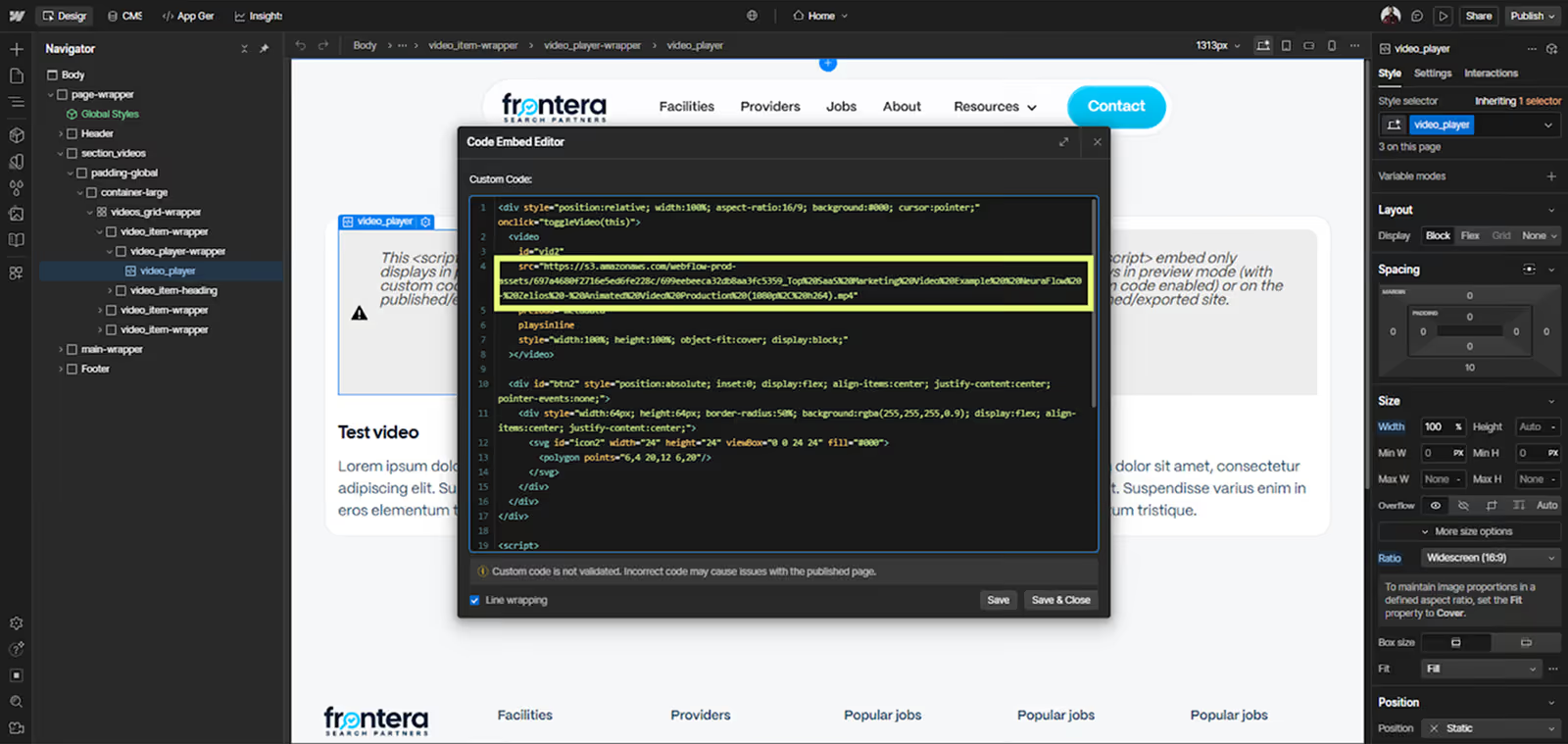
5. Fügen Sie den Videolink in den Player ein. Suchen Sie im Einbettungscode das Quell-Tag src und fügen Sie die CDN-URL aus Schritt 3 ein.
6. Veröffentlichen und verifizieren
Veröffentlichen Sie die Website, öffnen Sie die Seite in einem Browser und vergewissern Sie sich, dass das Video geladen wird und alle Steuerelemente ordnungsgemäß funktionieren.
Wie fügt man einen benutzerdefinierten Videoplayer in Webflow hinzu? Ein benutzerdefinierter Videoplayer wird über ein HTML-Embed-Element in Webflow hinzugefügt. In das eingebettete Element schreibst du ein HTML5-Video-Tag mit CSS-Stilen und JavaScript-Steuerelementen für Wiedergabe, Pause, Fortschrittsleiste und Vollbild. Die Videoquelle ist die direkte MP4-URL, die über das Webflow-Hintergrundvideoelement auf einer Dienstprogrammseite der Website abgerufen wird. Wenn Sie sich nicht selbst mit dem Code befassen möchten, haben wir unten eine gebrauchsfertige Vorlage vorbereitet. Sie müssen lediglich den Code in ein Embed-Element einfügen und das src-Tag durch Ihre Webflow-CDN-URL ersetzen. Der Code dient als Grundlage, die Sie beliebig erweitern und anpassen können, wenn Sie zusätzliche Funktionen benötigen.
<div style="position:relative; width:100%; aspect-ratio:16/9; background:#000; cursor:pointer;" onclick="toggleVideo(this)">
  <video
    id="vid2"
    src="PASTE_YOUR_MP4_URL_HERE"
    preload="metadata"
    playsinline
    style="width:100%; height:100%; object-fit:cover; display:block;"
  ></video>

  <div id="btn2" style="position:absolute; inset:0; display:flex; align-items:center; justify-content:center; pointer-events:none;">
    <div style="width:64px; height:64px; border-radius:50%; background:rgba(255,255,255,0.9); display:flex; align-items:center; justify-content:center;">
      <svg id="icon2" width="24" height="24" viewBox="0 0 24 24" fill="#000">
        <polygon points="6,4 20,12 6,20"/>
      </svg>
    </div>
  </div>
</div>

<script>
function toggleVideo(wrap) {
  const vid = wrap.querySelector('video');
  const btn = wrap.querySelector('[id^="btn2"]');
  const icon = wrap.querySelector('[id^="icon2"]');

  if (vid.paused) {
    vid.play();
    btn.style.opacity = '0';
    icon.innerHTML = '<rect x="6" y="4" width="4" height="16"/><rect x="14" y="4" width="4" height="16"/>';
  } else {
    vid.pause();
    btn.style.opacity = '1';
    icon.innerHTML = '<polygon points="6,4 20,12 6,20"/>';
  }
}
</script>
Fazit
Das Webflow-Hintergrundvideoelement ist ein Video-Hosting-Mechanismus, den die meisten Teams übersehen. Für kurze Produktionsvideos auf Marketing- und SaaS-Websites bietet es konkrete Vorteile: bessere Core Web Vitals, einfachere DSGVO-Konformität und volle Kontrolle über den Player ohne zusätzliche Kosten. Es ist nicht in jeder Situation ein Ersatz für Vimeo, Vidzflow oder YouTube, aber für Heldenvideos, Testimonials und kurze Produktdemo-Clips ist es eine Lösung mit messbaren Auswirkungen auf Leistung und Nutzererlebnis.
Mehr Ressourcen
.svg)
.svg)


