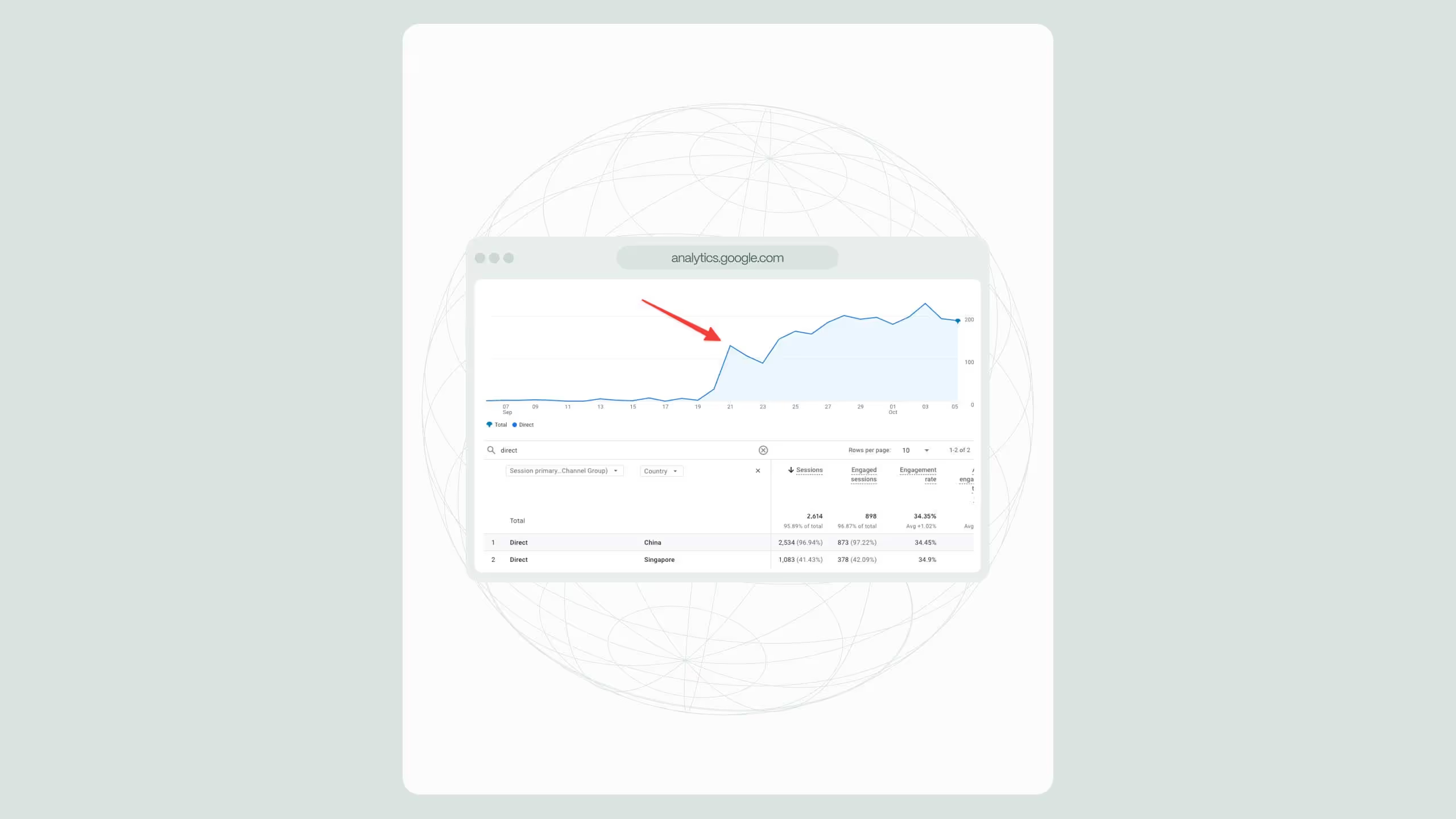
Integration von Webflow mit Google Analytics 4

TL; DR
Google Analytics 4 (GA4) bietet Webflow-Nutzern tiefere, KI-gestützte Einblicke in das Besucherverhalten. In dieser Anleitung wird erklärt, wie du GA4 mithilfe der Measurement ID mit deiner Webflow-Website verbindest, das Tracking verifizierst und ereignisbasierte Berichte konfigurierst. Mit erweiterten Funktionen zur Messung und Einhaltung der Datenschutzbestimmungen hilft dir GA4 dabei, intelligentere, datengestützte Entscheidungen zu treffen, um deine Leistung und deine Konversionen zu steigern.
Google Analytics 4 (GA4) ist die neueste Entwicklung in der Webanalyse und bietet erweiterte Funktionen wie plattformübergreifendes Tracking, KI-gestützte Einblicke und ereignisbasierte Datenerfassung. Integration von GA4 mit Webflow es ermöglicht Ihnen, wertvolle Einblicke in das Nutzerverhalten zu gewinnen, die Leistung Ihrer Website zu optimieren und Marketingstrategien zu verbessern. In diesem Handbuch führen wir Sie Schritt für Schritt durch den Prozess der Integration von GA4 in Ihre Webflow-Website, um eine genaue Datenverfolgung und eine optimale Leistung zu gewährleisten.
Warum sollten Sie Google Analytics 4 für Ihre Webflow-Site auswählen?
GA4 wurde für modernes Webtracking entwickelt und ist daher ideal für Webflow-Benutzer. Here are some reasons for a change:
- Verbessertes geräteübergreifendes Tracking: GA4 used machines learning, to common data from websites and apps.
- event -based model: Es konzentriert sich auf Benutzerinteraktionen statt auf Sitzungen und bietet detaillierte Einblicke.
- Inhaltung des Datenschutzes: With integrated functions for administration of user einwilligungen, is GA4 the GDPR and CCPA regulations.
- Zukunftssicher: With the run of Universal Analytics provides GA4 safe that you are always a step ahead in the analytics.
Schrittweise Anleitung zur Integration von Google Analytics 4 in Webflow
Schritt 1: Richten Sie eine Google Analytics 4-Eigenschaft ein
- Loggen Sie sich in Google Analytics ein: Navigiere zu Google Analytics.
- Create a new immobilie:
- Clicket on Admin in der unteren linken Ecke.
- Unter ihnen Account settings, wählen Create immobilie.
- Give the name your unterkunft, your time zone and your currency.
- Select „Web“ as your data stream and give the url your web flow website.
Schritt 2: Rufen Sie Ihre Mess-ID an
- Ave you have created the property, navigate you to Data Ströme > Netz.
- Kopiere das Nachrichten-ID beginnend mit „G-“.
Schritt 3: GA4-Code zu Ihrem Webflow-Projekt hinzufügen
- Call the Webflow-Dashboard on: Loggen Sie sich in Ihr Webflow-Konto ein und öffnen Sie das Projekt, das Sie integrieren möchten.
- Navigate to the Project settings: Go to Settings > Benutzerdefinierter Code Section.
- Tracking-Code einfügen:
- Kopieren Sie das globale GA4-Website-Tag aus Google Analytics.
- Fügen Sie es ein in das Header-Code Feld in den benutzerdefinierten Code-Einstellungen von Webflow.
- Das Code-Snippet sollte so aussehen (siehe Beispiel unten)
- Publish Your Webflow Site: Click You Publizieren um Änderungen anzuwenden.
<script async src="https://www.googletagmanager.com/gtag/js?id=G-XXXXXXXXXX"></script>
<script>
  window.dataLayer = window.dataLayer || [];
  function gtag(){dataLayer.push(arguments);}
  gtag('js', new Date());
  gtag('config', 'G-XXXXXXXXXX');
</script>
Schritt 4: Check the integration
- Testing Your GA4 integration:
- Open Your Webflow-Site in einem Inkognito-Browser.
- Navigate to Google Analytics > Reportes > Echtzeit.
- Überprüfe, ob dein Besuch getrackt wird.
- Use das Chrome-Erweiterung für Google Tag Assistant um Probleme zu beheben.
Bewährte Methods for GA4-integration with Webflow
Passt an die Ereignisse an, um bessere Einblicke zu erhalten
- Tastenklicks verfolgen: Fügt benutzerdefinierte Attribute zu den Schaltflächen in Webflow hinzu, um eine detaillierte Ereignisverfolgung zu ermöglichen.
- Überwachen Sie die Formular-Übermittlungen: Activate the formular-Tracking, to see the performance of the Lead generation.
Use extended measurements
- Gehe zu Admin > Datenströme und aktiviere Funktionen wie Scroll-Tracking, ausgehende Linkklicks und Video-Engagement.
- Configure the benutzerdefinierte Dimensions and Kennzahlen, die auf Ihre Ziele abgestimmt sind.
Optimiert sie für die Einhaltung der Datenschutzbestimmungen
- Add a banner for cookie consent: Use the tools of Webflow or plugins of third providers to get the consent of users.
- Activate IP anonymization: Ändern Sie Ihren GA4-Tracking-Code, um Benutzer-IPs aus Compliance-Gründen zu anonymisieren:
gtag('config', 'G-XXXXXXXXXX', { 'anonymize_ip': true });
Benefits of Use of GA4 with Webflow
- Verbessertes Conversion-Tracking
GA4 bietet detaillierte Einblicke in Benutzeraktionen wie Formularübermittlungen, Downloads und Käufe.
- Improved Insights in the User Journey
With device overgreifend the tracking you can detect as users platform cross-over with your website.
- Bessere Marketing-Attribution
Die KI-gesteuerten Attributionsmodelle von GA4 helfen dabei, zu erkennen, welche Kampagnen den größten Nutzen bringen.
Fazit
Die Integration von Google Analytics 4 in Webflow ist ein unkomplizierter Prozess, der immense Vorteile bietet. Von der Verfolgung des Nutzerverhaltens bis hin zur Optimierung von Marketingkampagnen bietet GA4 die Tools, die Sie benötigen, um die Leistung Ihrer Website zu steigern. When you carry the in this manual described schritte and best practices, you provide a seamless integration secure, the umsetzbare erkenntnisse.
Sind Sie bereit, Ihre Webflow-Analysen auf die nächste Stufe zu heben? Fangen Sie noch heute an, Ihre GA4-Integration und treffen Sie datengestützte Entscheidungen, die zu Ergebnissen führen!
.svg)
.svg)