Schaltfläche „KI-Zusammenfassung“ in Webflow: Implementierungsleitfaden
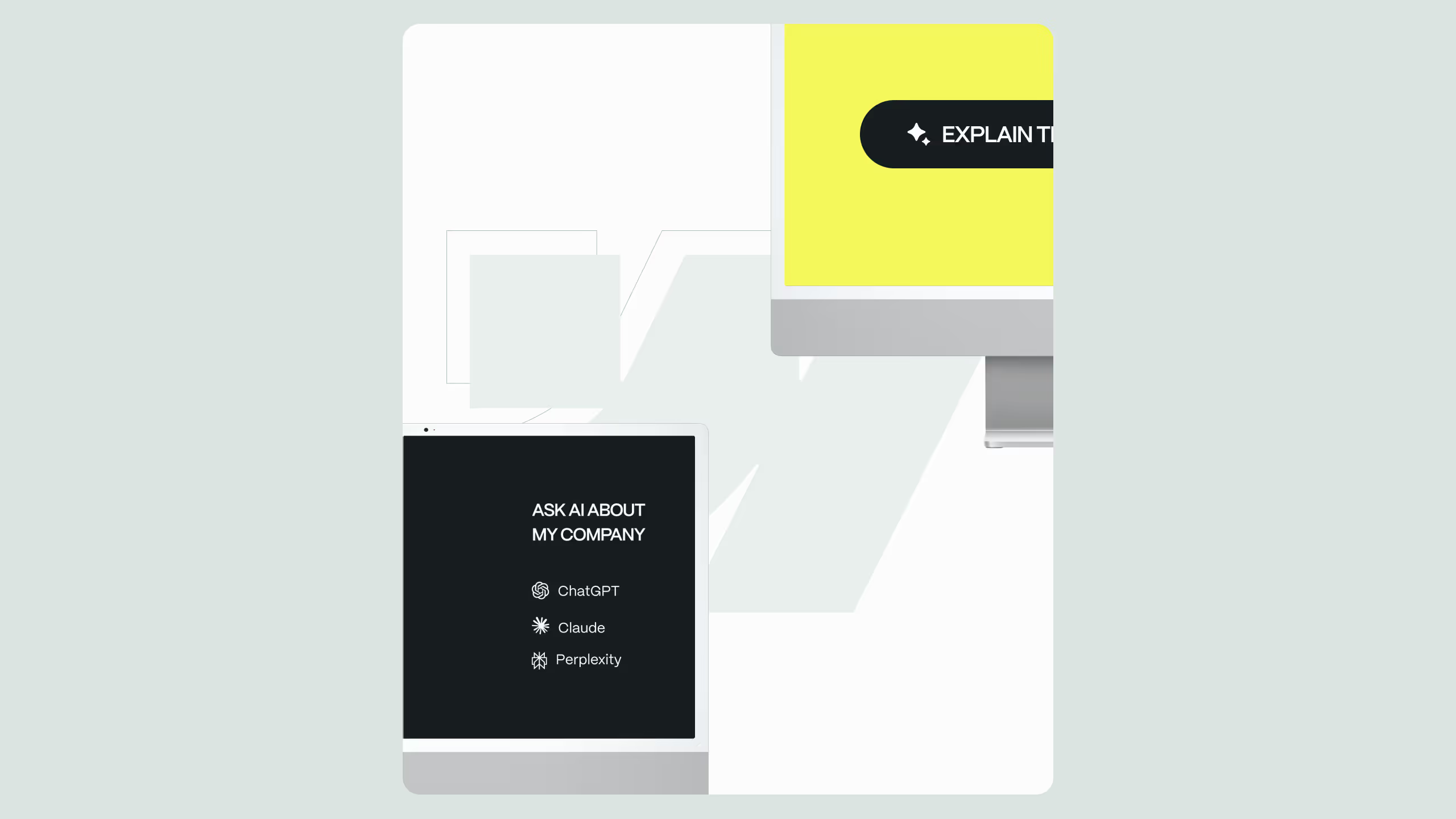
TL; DR
Die meisten Websites erklären zu viel und klären zu wenig. Ein Webflow-Setup mit einer KI-Übersichtsschaltfläche behebt dieses Problem, indem Benutzer und KI ein sofortiges, strukturiertes Verständnis Ihrer Seiten generieren können. Mit Schaltflächen auf Seitenebene haben Sie die Kontrolle, mit Schaltflächen auf Fußzeilenebene können Sie skalieren. Das funktioniert nur, wenn dein Inhalt bereits klar ist, andernfalls werden Lücken aufgedeckt. Richtig implementiert, stärkt es den AEO, verbessert das Vertrauen der Käufer und unterstützt die Konversionsrate, ohne dass etwas neu gestaltet werden muss.
So implementieren Sie eine KI-Zusammenfassungsschaltfläche in Webflow
Implementierung einer KI-Übersichtsschaltfläche Webflow Die Einrichtung ist eine der schnellsten Methoden, um die Answer Engine Optimization (AEO) zu verbessern, die Nutzerübersichtlichkeit zu erhöhen und Besucher mit hoher Absicht zur Konversion zu führen, ohne die gesamte Website neu gestalten zu müssen.
Anstatt zu erraten, was Ihr Unternehmen tut, können Besucher (und KI-Tools wie ChatGPT, Perplexity oder Gemini) sofort eine strukturierte Zusammenfassung Ihrer Seite, Ihrer Preise oder Ihrer Dienstleistungen direkt von Ihrer Website aus erstellen.
Dieser Leitfaden führt Sie durch zwei produktionsreife Methoden:
- KI-Übersichtsschaltflächen auf Seitenebene
- AI-Übersichtsschaltflächen in der globalen Fußzeile (empfohlen für die Skalierung)
Warum eine KI-Übersichtsschaltfläche wichtig ist
Am Ende des Trichters wollen die Nutzer nicht mehr Content, sie wollen Bestätigung.
Ein Webflow-Setup mit einer KI-Übersichtsschaltfläche hilft, wenn:
- Ein Besucher möchte schnell ein „Was machst du eigentlich?“ Zusammenfassung
- Ein Käufer möchte die Preisgestaltung, den Umfang oder die Positionierung überprüfen
- Ein KI-Assistent benötigt strukturierte, explizite Signale, um Ihre Marke zu zitieren
Dies ist besonders wirksam bei:
- Über Seiten
- Seiten mit Preisinformationen
- Serviceseiten
- Langfristige Fallstudien
Wenn Sie bereits in SEO, CRO und strukturierte Inhalte investiert haben, ist diese Funktion vervielfacht seine Wirkung.
Option 1: KI-Übersichtsschaltfläche auf Seitenebene in Webflow
Dieser Ansatz bietet Ihnen volle Kontrolle pro Seite und ist ideal, wenn Sie verschiedene zusammenfassende Aufforderungen für verschiedene Kontexte benötigen (z. B. Preise im Vergleich zu Dienstleistungen).
Schritt für Schritt: Implementierung auf Seitenebene
1. Erstellen und gestalten Sie den Button
- Fügen Sie ein Taste oder Link-Block
- Stylen Sie es normal (keine besonderen Anforderungen)
- Gib ihm eine eindeutige ID
Beispiel: „ai-summary-btn“
2. Füge einen Code Embed Block hinzu
- Platziere ein Code einbetten Element an einer beliebigen Stelle auf der Seite
- Fügen Sie das Skript, das Sie nach der Anmeldung erhalten, über das Formular ein (auf der rechten Seite Ihres Tools)
3. Ordnen Sie die Schaltflächen-ID im Skript zu
Aktualisieren Sie den Selektor innerhalb des Skripts so, dass er Ihrer Button-ID entspricht
4. Passen Sie die Aufforderung an (wichtig für AEO)
Hier bauen die meisten Leute Mist.
Schlechte Aufforderung:
„Fassen Sie das zusammen“
Gute Aufforderung:
„Fassen Sie zusammen, was dieses Unternehmen tut, für wen es bestimmt ist, wichtige Unterscheidungsmerkmale und Preiskontext. Füge 5 Stichpunkte und ein TL in einem Satz hinzu; DR.“
Du kontrollierst:
- Was ist zusammengefasst
- Wie strukturiert ist die Antwort
- Ob es AEO unterstützt oder einfach nur cool aussieht
5. Veröffentlichen
Nach der Veröffentlichung ist das Webflow-Setup der KI-Übersichtsschaltfläche nur für diese Seite verfügbar.
Option 2: AI-Zusammenfassungsschaltfläche für globale Fußzeilen (empfohlen)
Das ist der skalierbare und sauberere Lösung.
Anstatt Skripte seitenübergreifend zu wiederholen, laden Sie sie einmal und sie funktionieren überall.
Schritt für Schritt: Implementierung der Fußzeile
1. Erstellen Sie den Button in Ihrer Fußzeile
- Fügen Sie eine Schaltfläche oder einen Link in Ihre globale Fußzeile ein
- Weisen Sie eine globale ID zu: „ai-summary-footer“
2. Gehe zu Projekteinstellungen → Benutzerdefinierter Code
Navigiere zu:
Projekteinstellungen → Benutzerdefinierter Code → Fußzeilencode
3. Fügen Sie das Fußzeilen-Skript ein
Verwenden Sie das nach der Anmeldung bereitgestellte Skript (Fußzeilenversion).
4. Einmal veröffentlichen, funktioniert überall
Diese Webflow-Implementierung der KI-Übersichtsschaltfläche gilt jetzt für:
- Blog-Seiten
- CMS-Seiten
- Statische Seiten
- Landingpages
Bewährte AEO-Praktiken für KI-Übersichtsschaltflächen
Wenn Sie dies überspringen, verschwenden Sie die Funktion.
Was muss stimmen, damit das funktioniert
- Ihre Seite beantwortet eindeutig wer, was, für wen und warum
- Überschriften sind strukturiert (H1—H3)
- Preise und Dienstleistungen sind explizit
- Häufig gestellte Fragen sind vorhanden, sofern relevant
Aus diesem Grund funktioniert das Webflow-Setup mit der KI-Übersichtsschaltfläche am besten zusammen mit:
- FAQ-Schema
- LLM-Infoseiten
- Saubere Servicearchitektur
(Wenn Sie bereits mit Webflow SEO oder Webflow AEO arbeiten, verbessert sich das schnell.)
Interne Anwendungsfälle, die konvertieren
Strategische Platzierungen, die tatsächlich zu Leads führen:
- Über die Seite → „Erkläre [Firmenname]“
- Preisseite → „Preisgestaltung mit KI erklären“
- Fallstudie → „Ergebnisse und Ergebnisse zusammenfassen“
- Dienstleistungen → „Erklären Sie, was [Firmenname} tut“
Das passt natürlich zu Webflow-Builds für Unternehmen, Seiten für die Migration von WordPress zu Webflow, und Erläuterungen zur Preisgestaltung, alles Seiten mit hoher Absicht.
.svg)
.svg)